

Para qualquer empresa que deseja atrair clientes organicamente sem depender exclusivamente de anúncios pagos, entender como o Google enxerga o seu site é o primeiro passo estratégico. E não existe ferramenta mais precisa para essa tarefa do que o Google Search Console (GSC).
Gratuito e mantido pelo próprio Google, o Search Console é o canal oficial de comunicação entre o seu domínio e os robôs de rastreamento do buscador. Neste guia prático, explicamos suas funções cruciais e como realizar a configuração completa do zero.
Para que serve o Google Search Console?
Enquanto o Google Analytics mostra o comportamento das pessoas depois que elas entram no seu site (tempo de permanência, páginas vistas, conversões), o Google Search Console mostra o que acontece antes da visita:
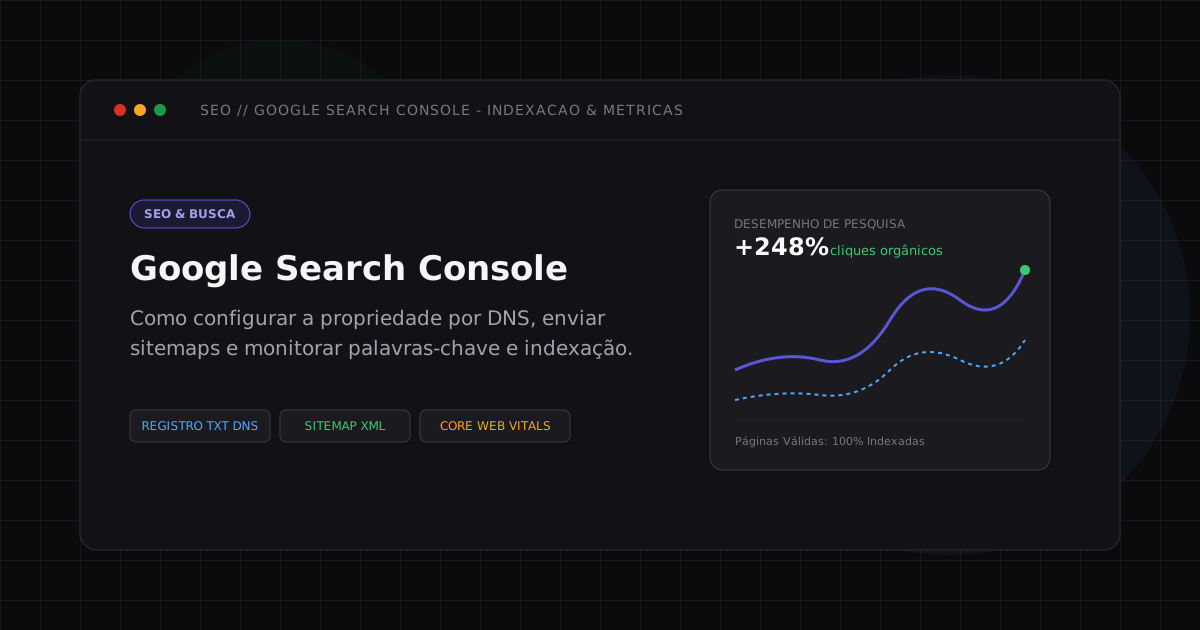
- Desempenho de Pesquisa: quantas vezes o seu site apareceu nos resultados (impressões), quantos cliques recebeu, qual a taxa de cliques média (CTR) e qual a posição média para cada palavra-chave digitada pelos usuários.
- Status de Indexação: quais páginas foram rastreadas e indexadas com sucesso, e quais foram ignoradas devido a erros 404, bloqueios no
robots.txtou tagsnoindex. - Envio de Sitemaps XML: protocolo para avisar o Google instantaneamente quando novas páginas, produtos ou artigos de blog forem publicados.
- Experiência na Página e Core Web Vitals: relatórios sobre usabilidade mobile, HTTPS seguro e conformidade com métricas de velocidade como LCP e INP.
- Segurança e Ações Manuais: alertas caso seu site seja infectado por malware ou sofra punições por violação das diretrizes de qualidade do Google.
Passo a passo: como configurar o Google Search Console
Existem dois métodos principais para adicionar uma propriedade no Search Console: Domínio (abrange todos os subdomínios e protocolos http/https) e Prefixo de URL (apenas a URL exata). Recomendamos sempre a verificação por Domínio, pois garante uma visão unificada de todo o seu endereço na web.
Passo 1: Acesse a ferramenta e inicie o cadastro
- Acesse search.google.com/search-console e faça login com sua conta Google comercial.
- No canto superior esquerdo, clique em Adicionar propriedade.
- Na caixa da esquerda (Domínio), digite seu domínio sem
https://e semwww(exemplo:meusite.com.br). - Clique em Continuar.
Passo 2: Copie o registro de verificação DNS (TXT)
O Google exibirá uma janela com uma chave de verificação em formato de texto (registro TXT do tipo google-site-verification=...). Clique no botão Copiar.
Passo 3: Insira o registro DNS no painel da sua hospedagem
Agora você precisa provar a titularidade do domínio inserindo o registro TXT na zona de DNS:
- No cPanel (GECS):
- Acesse o cPanel e clique em Zone Editor (Editor de Zona).
- Localize seu domínio e clique em Gerenciar.
- Clique em + Adicionar Registro e selecione o tipo TXT.
- No campo Nome, insira seu domínio com um ponto final (ex:
meusite.com.br.). - No campo Registro, cole o código fornecido pelo Google e salve.
- No DirectAdmin (GECS):
- Acesse o DirectAdmin e vá em Gerenciamento de DNS.
- No final da tabela, localize a seção de adicionar registros.
- Selecione o tipo TXT, informe o nome e cole o valor copiado.
- Salve as alterações.
Passo 4: Conclua a validação
Volte à tela do Google Search Console e clique no botão Verificar.
Dica: a propagação de registros DNS costuma levar de alguns minutos a poucas horas. Se o Google não reconhecer de imediato, aguarde cerca de 15 minutos e tente novamente.
As primeiras ações obrigatórias após a verificação
1. Enviar o Sitemap XML
O sitemap é o mapa do seu site que orienta o Googlebot sobre todas as páginas que devem ser visitadas.
- No menu lateral do Search Console, clique em Sitemaps.
- No campo “Adicionar um novo sitemap”, digite
sitemap-index.xmlousitemap.xml(no framework Astro da GECS, o arquivo padrão gerado ésitemap-index.xml). - Clique em Enviar e confirme se o status aparece como Sucesso.
2. Testar a Inspeção de URLs
Na barra superior de pesquisa do Search Console, cole qualquer link do seu site para checar se ele já está indexado. Caso não esteja, clique no botão Solicitar indexação para acelerar o rastreamento do Google.
3. Acompanhar a aba de Desempenho
Após 48 a 72 horas da configuração, o Google começará a preencher os gráficos com dados reais de buscas. Utilize esse relatório para descobrir quais conteúdos atraem mais visitantes e quais palavras-chave você pode trabalhar melhor nos seus textos.
Conclusão
O Google Search Console não é uma ferramenta opcional: é o termômetro indispensável para garantir que seu investimento em criação de sites e conteúdo gere resultados comerciais concretos.
Na GECS, todos os sites desenvolvidos pela nossa equipe já contam com geração automática de sitemaps XML e marcação semântica pronta para o Google Search Console, operando sobre servidores NVMe de alta velocidade no Brasil.
Seu site rápido, seguro e no ar com a GECS
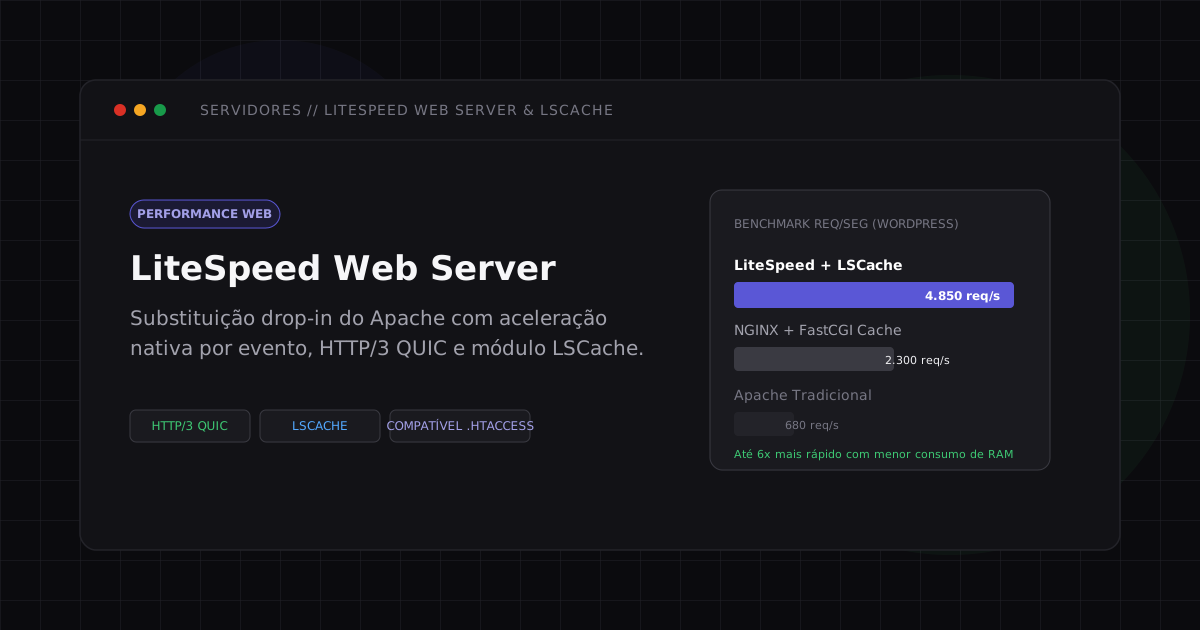
Hospedagem com armazenamento NVMe, servidores no Brasil, LiteSpeed nativo, backups diários e proteção Imunify360. Migramos seu site gratuitamente sem tempo de inatividade.